سماعات AirPods من آبل تبدو ذكية، لكن ربطها بجهاز جديد أو هاتف صديق قد يسبب حيرة، خاصة إذا كانت السماعة مرتبطة بجهاز آخر مسبقاً. الخبر الجيد هو أن العملية بسيطة جداً ولا تستغرق سوى دقيقة واحدة إذا اتبعت الخطوات الصحيحة لـ "إعادة التعيين المؤقت".
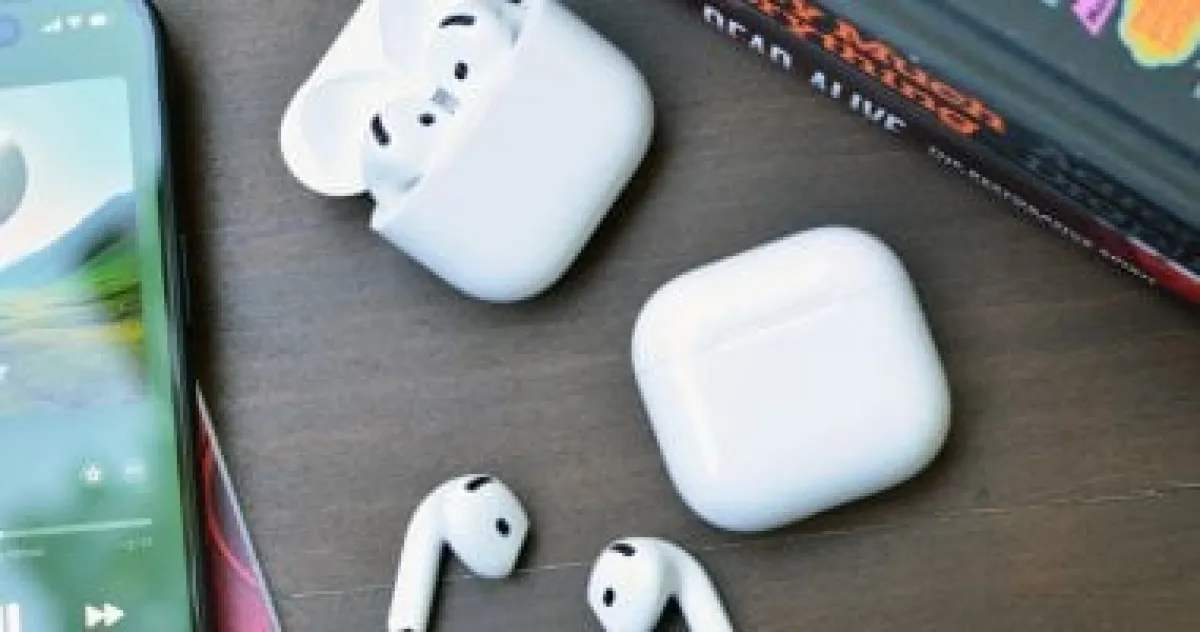
قبل البدء بالربط التقني، يجب التأكد من تجهيز السماعة لضمان عملية اقتران سلسة. أولاً، تأكد أن علبة الشحن تحتوي على 20% شحن على الأقل، وأن السماعات بداخلها. ثانياً، يجب إبقاء غطاء العلبة مفتوحاً لتفعيل حساسات السماعة وإرسال إشارة البلوتوث للجهاز القريب. يُفضل أيضاً أن تكون العلبة ضمن نطاق متر واحد من الهاتف لتجنب تداخل الإشارات.
لربط السماعة بهاتف آيفون آخر (حتى لو كانت مرتبطة بحساب Apple ID مختلف)، اتبع الآتي: ابقِ العلبة قريبة من الآيفون وافتح الغطاء. اضغط مطولاً على زر الإعداد (Setup Button) الموجود خلف العلبة حتى يبدأ الضوء في الوميض باللون الأبيض. ستظهر رسالة منبثقة على شاشة الآيفون بعنوان "ليست سماعاتك"، اضغط على "اتصال" (Connect) لإتمام الربط.
أما الاعتقاد الشائع بأن AirPods حكر على أجهزة آبل فهو غير دقيق؛ فبفضل اعتمادها على تقنية البلوتوث القياسية، يمكن ربطها بسهولة بأي هاتف أندرويد (مثل سامسونج أو شاومي). للربط، افتح إعدادات البلوتوث في الأندرويد، ثم افتح غطاء العلبة، واضغط مطولاً على الزر الخلفي حتى يومض الضوء الأبيض. ستظهر السماعة في قائمة الأجهزة المتاحة باسم "AirPods" لتأكيد الاقتران.
إذا واجهت صعوبة في التعرف على السماعة، جرب بعض الحلول السريعة. تأكد أولاً من تحديث نظام تشغيل الهاتف. إذا استمرت المشكلة، قم بإعادة تعيين السماعة بالضغط على الزر الخلفي لمدة 15 ثانية حتى يتغير لون الضوء من الأبيض إلى البرتقالي ثم يعود للأبيض. قد يكون إيقاف البلوتوث مؤقتاً في الجهاز القديم حلاً فعالاً أيضاً لمنع تداخل الاتصال.